
 1 минута для чтения
Чтобы данные ученика автоматически подставлялись в документ, настройте соответствие между полями Параплан CRM и полями шаблона OkiDoki.
Для этого:
- В блоке Электронный документооборот нажмите Настроить.
- Выберите шаблон OkiDoki.
- Нажмите Добавить поле.
- В колонке Поле Параплан CRM выберите данные, которые нужно передавать из карточки ученика.
- В колонке Поле OkiDoki выберите, куда эти данные нужно подставить.
- Добавьте остальные необходимые поля.
- Нажмите Сохранить.
Для автозаполнения можно использовать стандартные и дополнительные поля ученика.
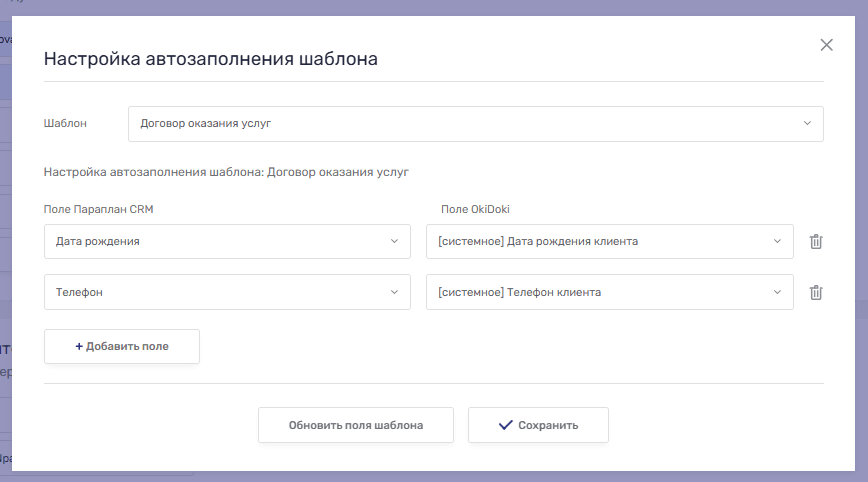
Настройка выполняется отдельно для каждого шаблона.
Если обязательное поле должно быть заполнено данными из Параплана и клиент не сможет внести значение самостоятельно, заполните поле в карточке ученика и настройте для него соответствие в настройке автозаполнения шаблона.
Если шаблон изменился в OkiDoki
Если после настройки интеграции вы добавили, удалили или изменили поля шаблона в OkiDoki, откройте его настройки в Параплане и нажмите Обновить поля шаблона.
Параплан загрузит актуальную структуру шаблона. Если используемое поле было удалено или изменилось, система предложит проверить настройку соответствия.