
 3 минуты для чтения

Для успешной настройки и подключения у вас должен быть создан аккаунт в Google на почту с окончанием @gmail.com. Перед тем, как приступить к действиям из инструкции, необходимо авторизоваться в аккаунте Google. Далее:
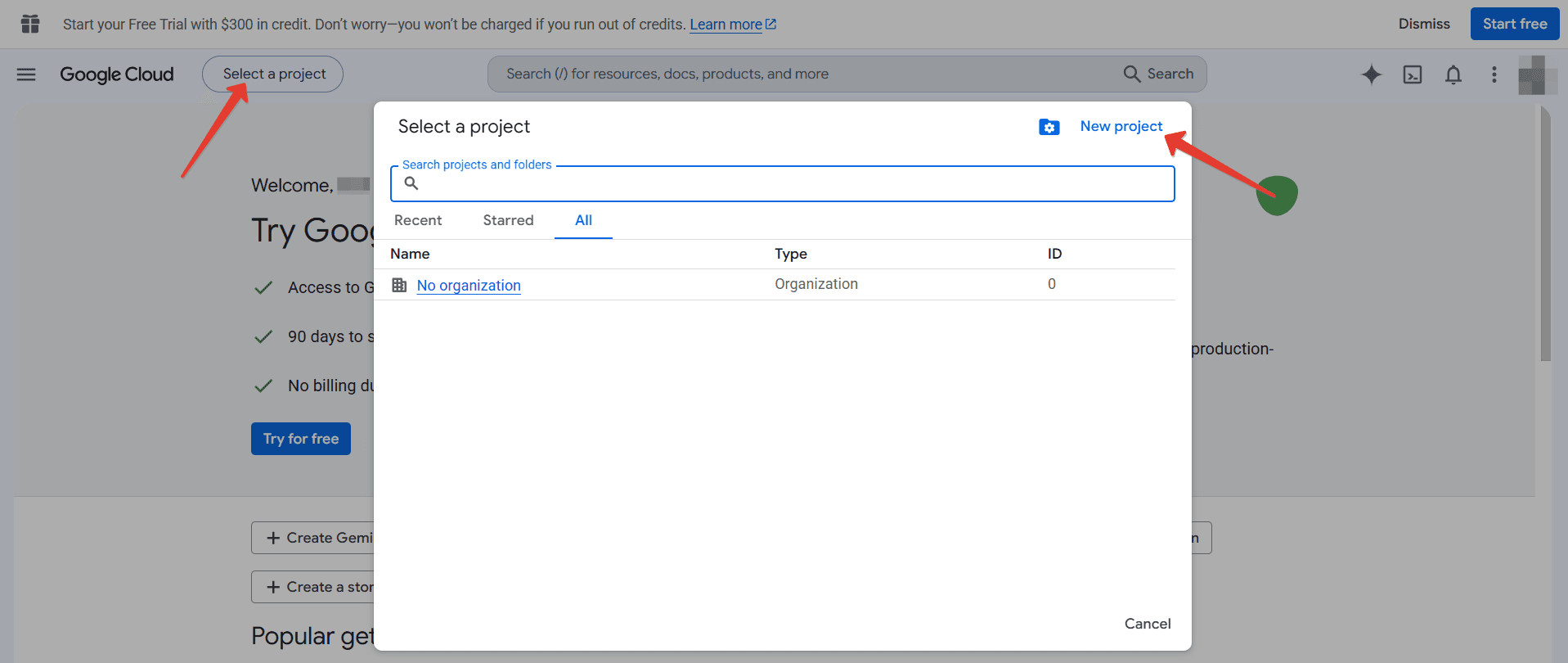
- Перейдите на https://console.cloud.google.com
- Выберите Select a project > New project
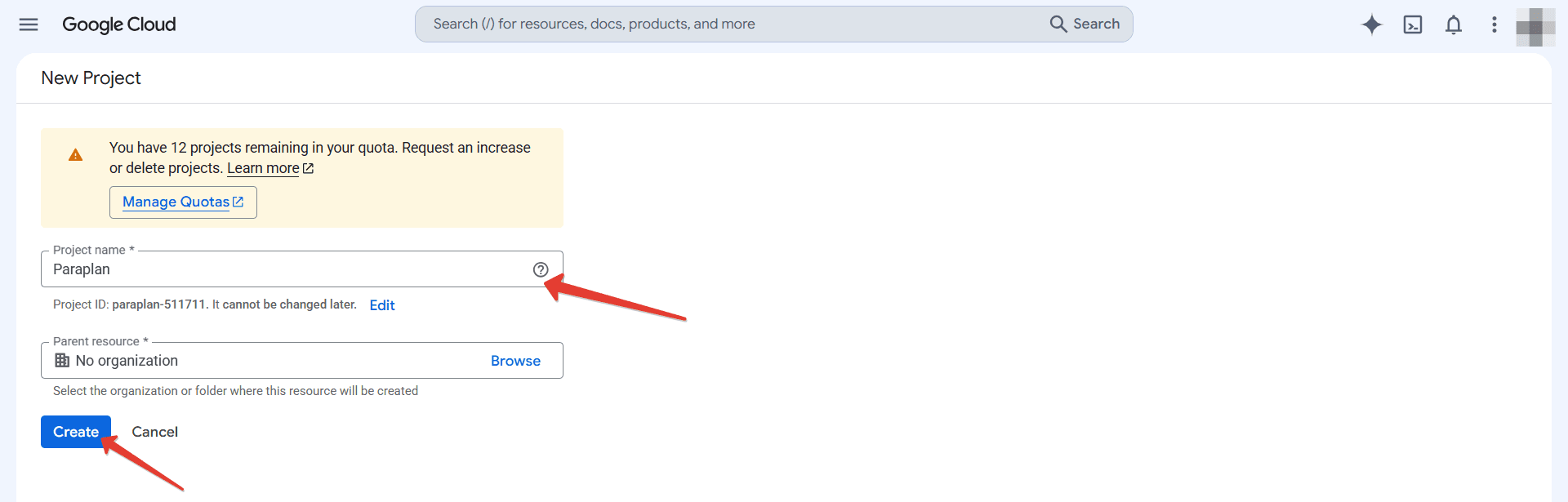
- Введите имя проекта (например, Paraplan) и нажмите Create
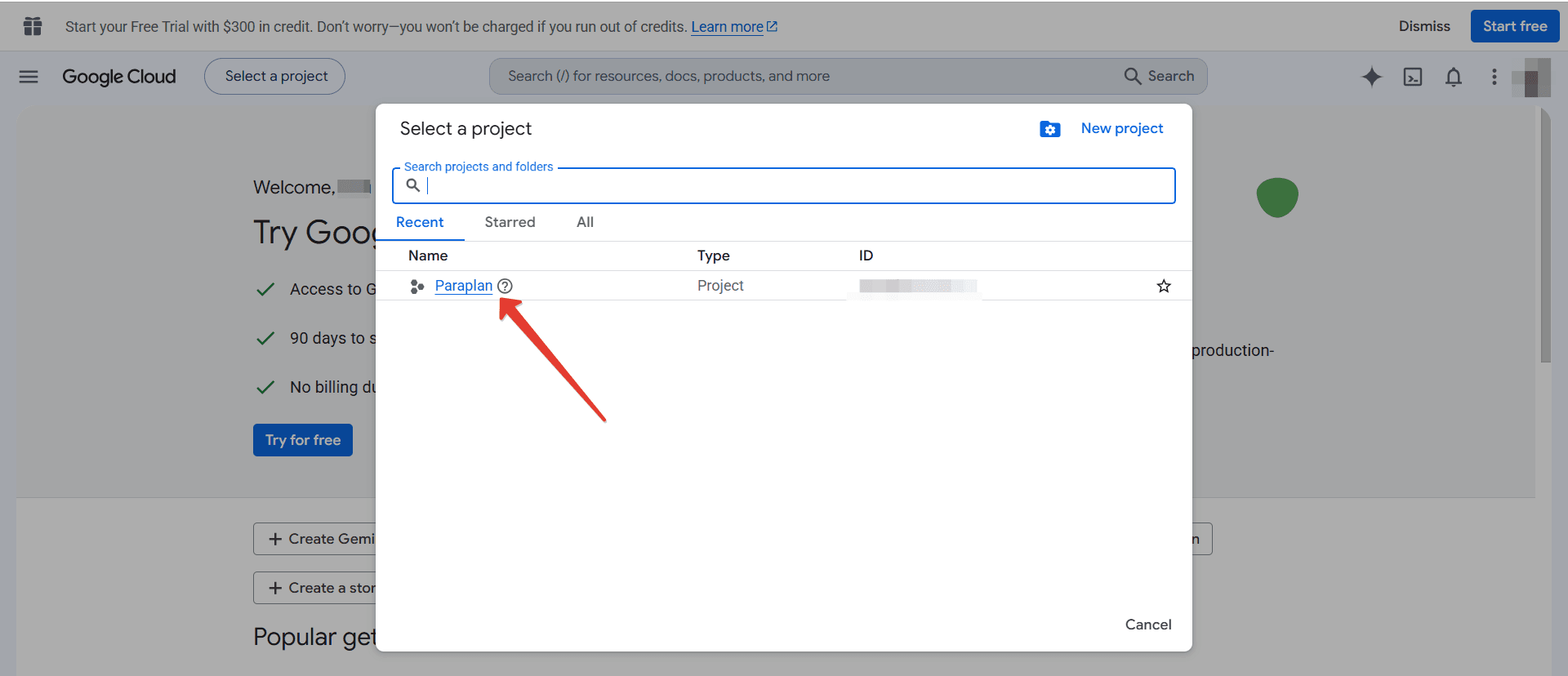
- Нажмите Select a project и выберите созданный проект
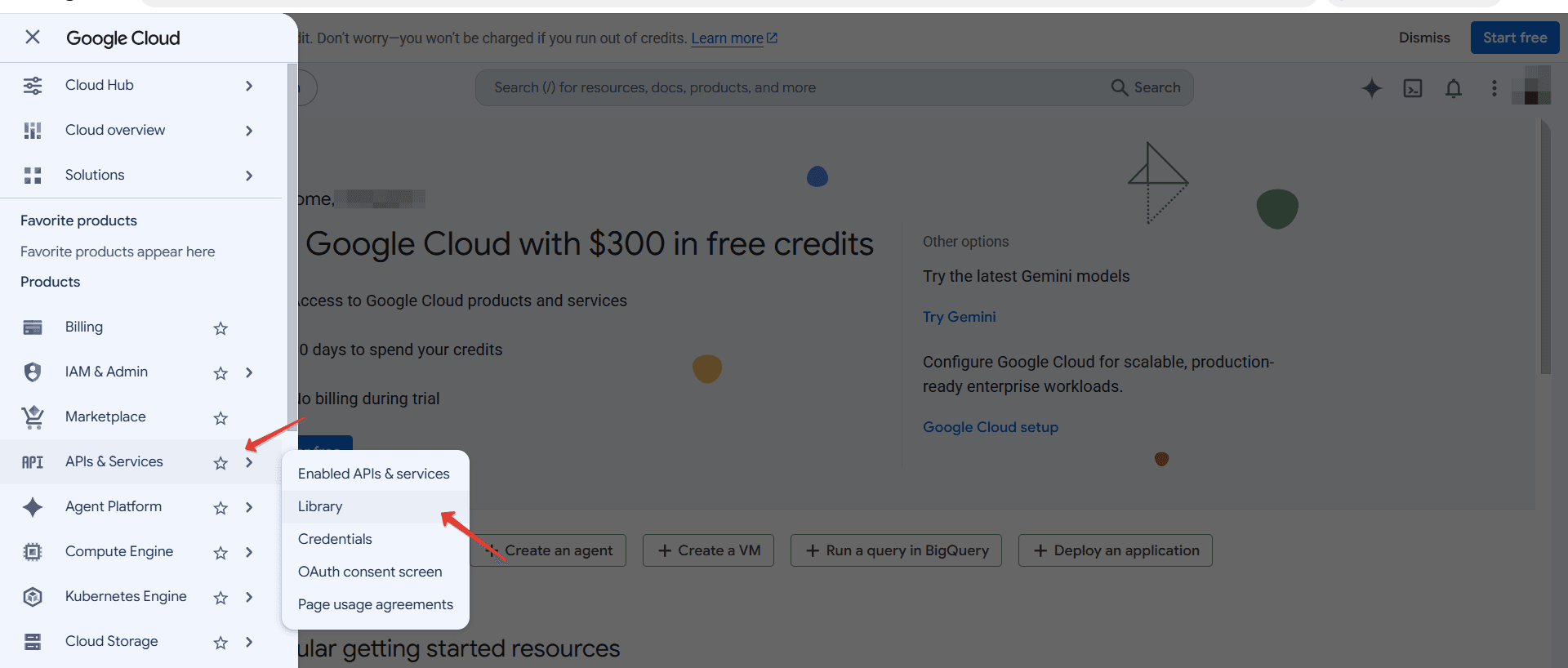
- Нажмите меню (три горизонтальные полоски) > APIs & Services > Library
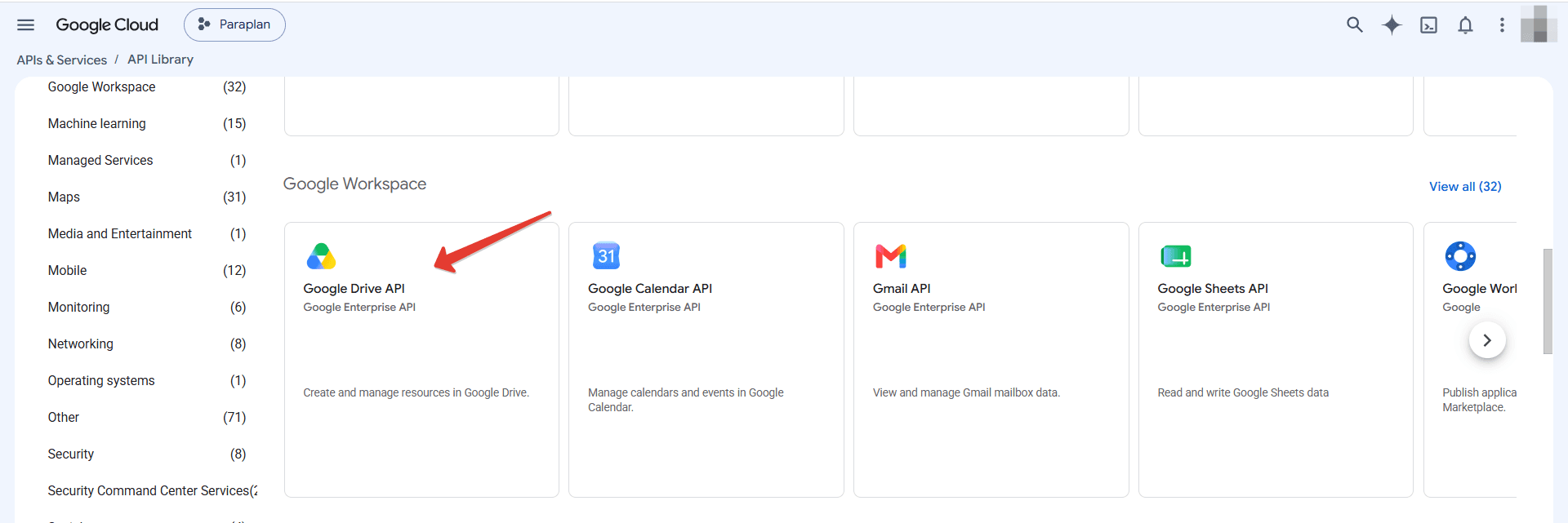
- Пролистайте страницу ниже, выберите Google Drive API, нажмите Enable
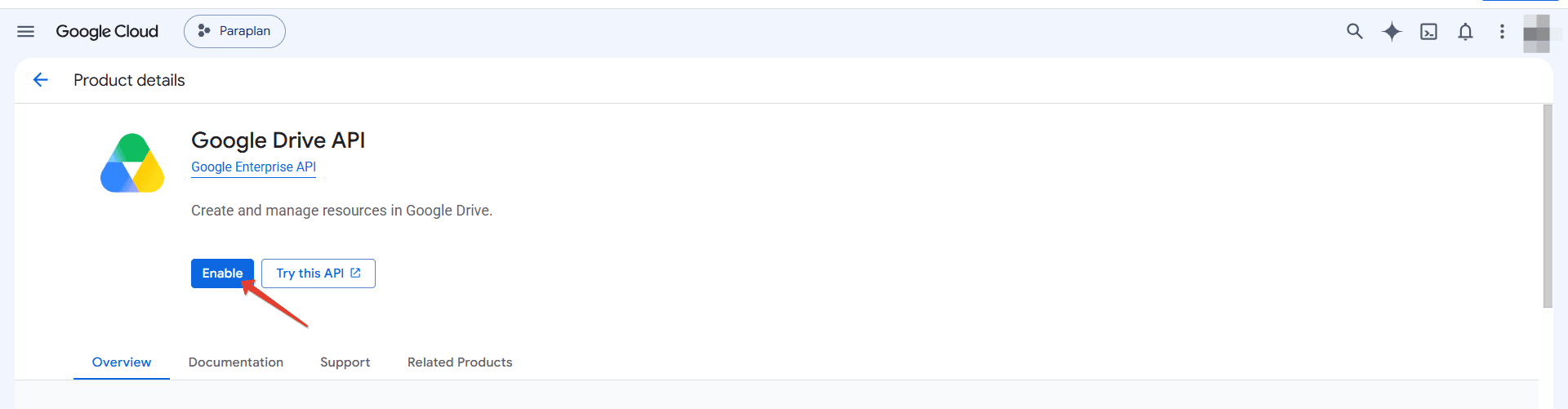
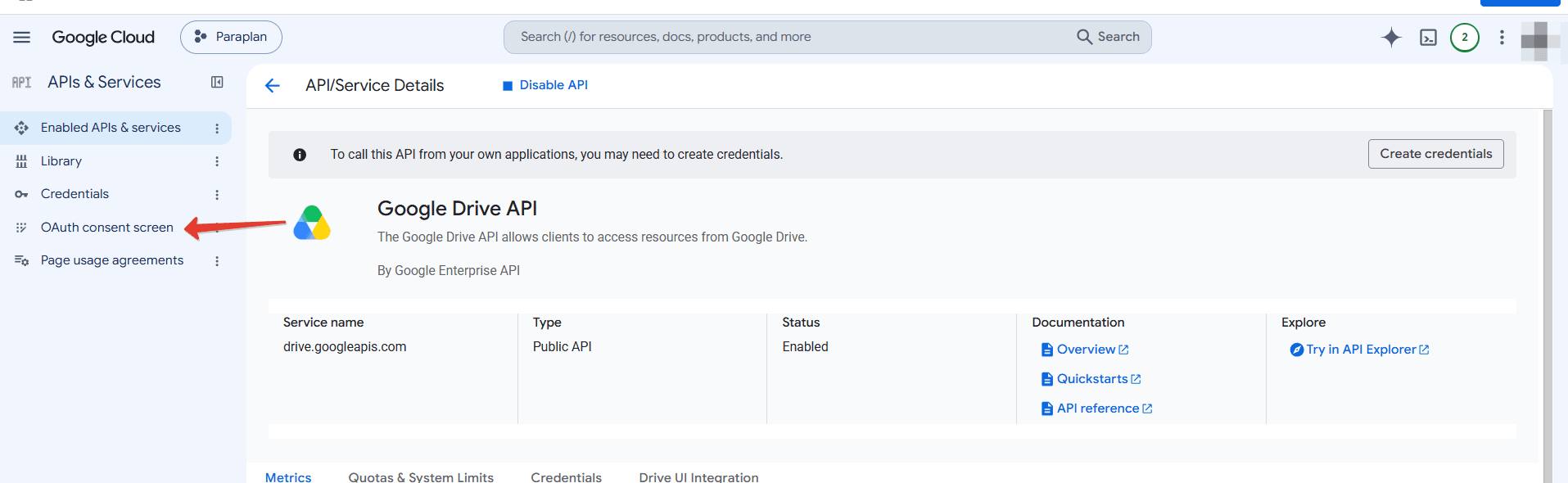
- В боковом меню выберите OAuth consent screen
- Нажмите кнопку Get started
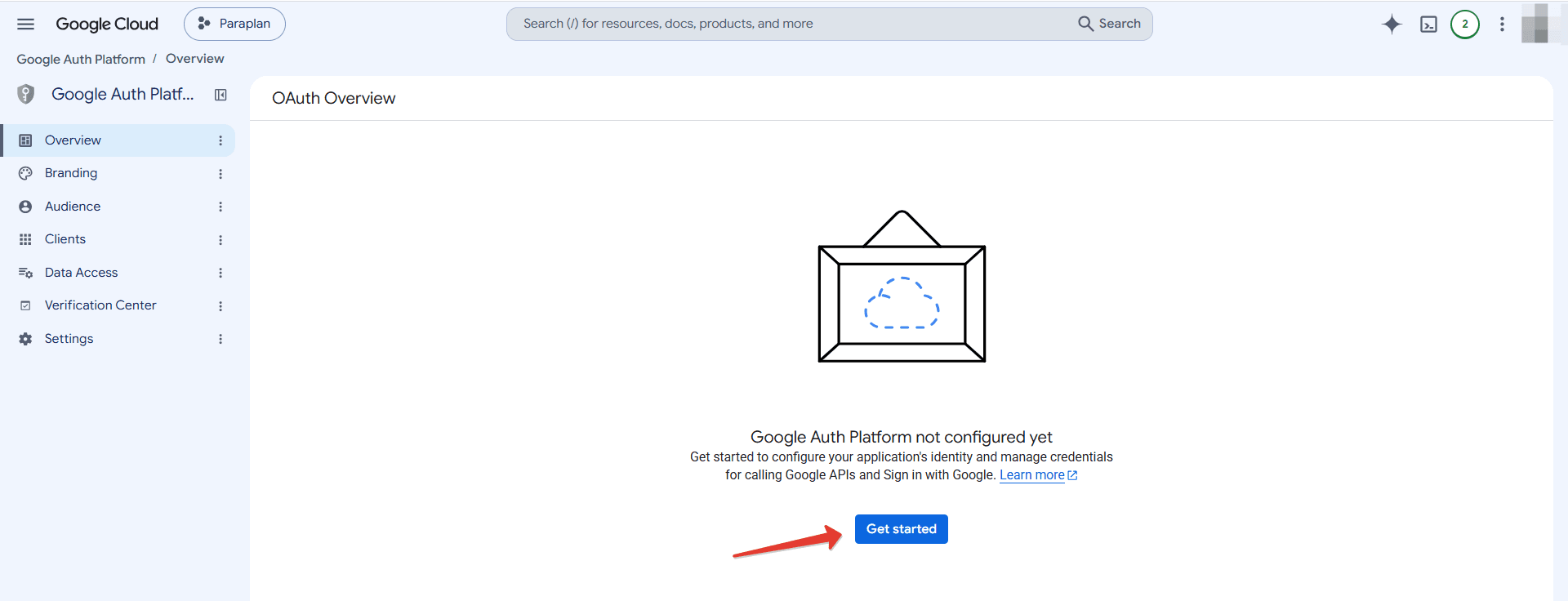
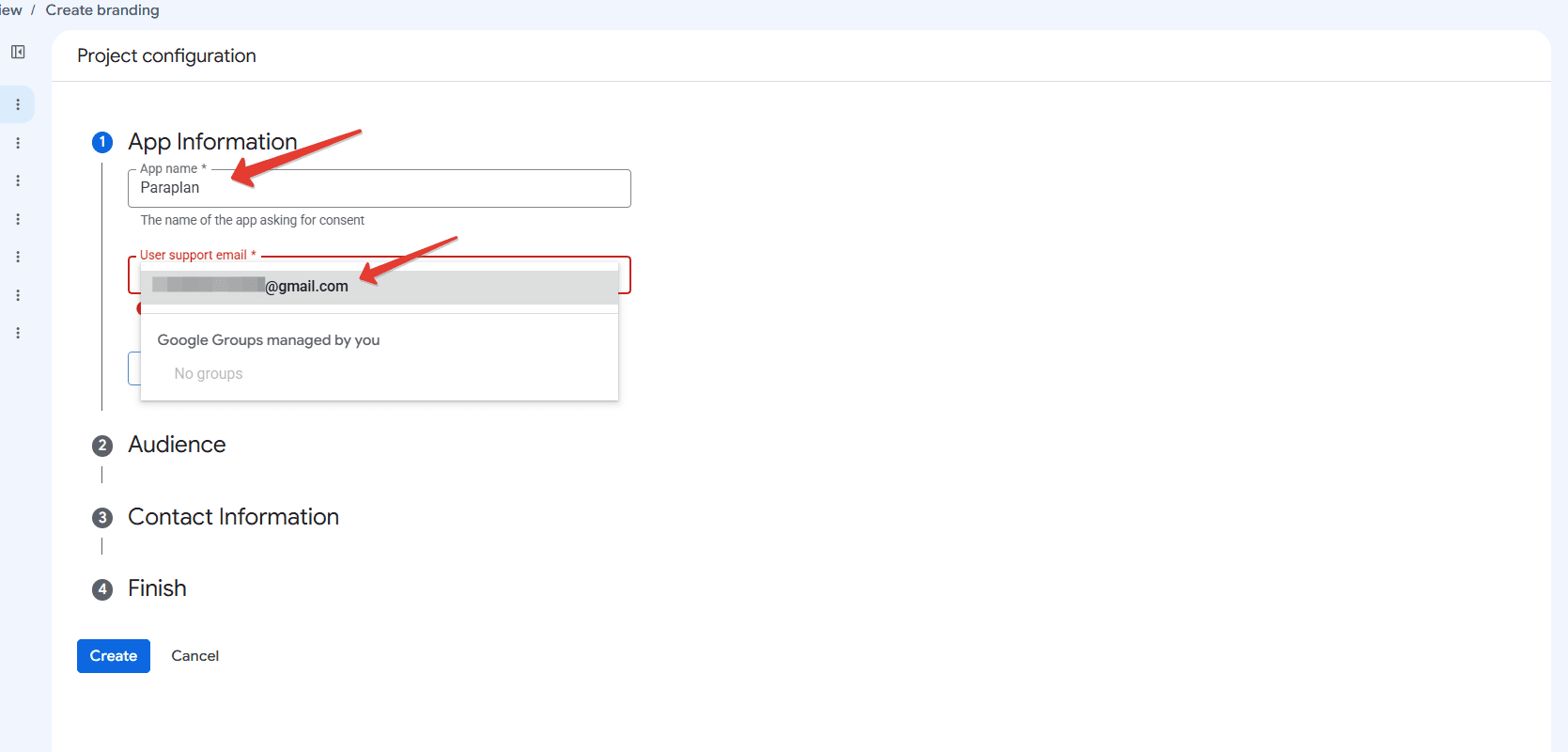
- Укажите название приложения, например Paraplan, выберите свою почту Google из списка и нажмите Next
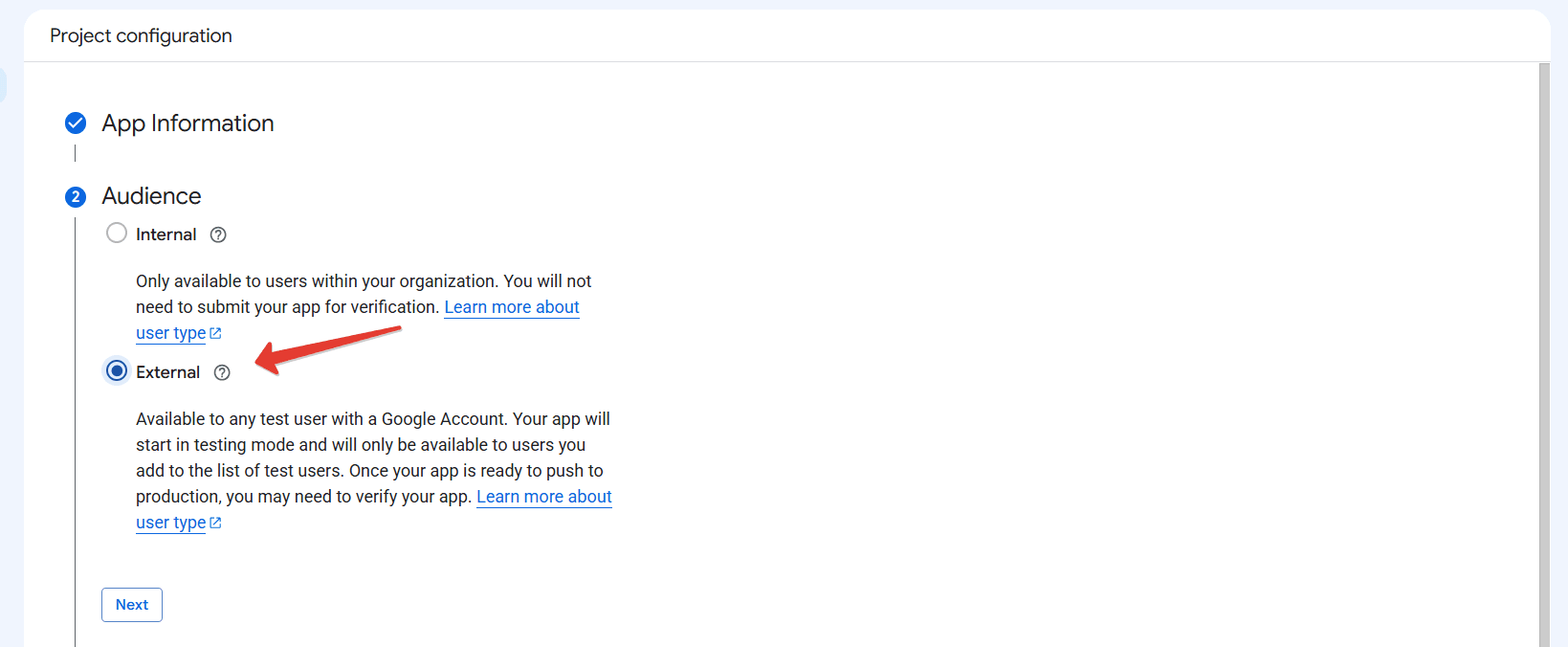
- Далее на этапе Audience выберите External и нажмите Next
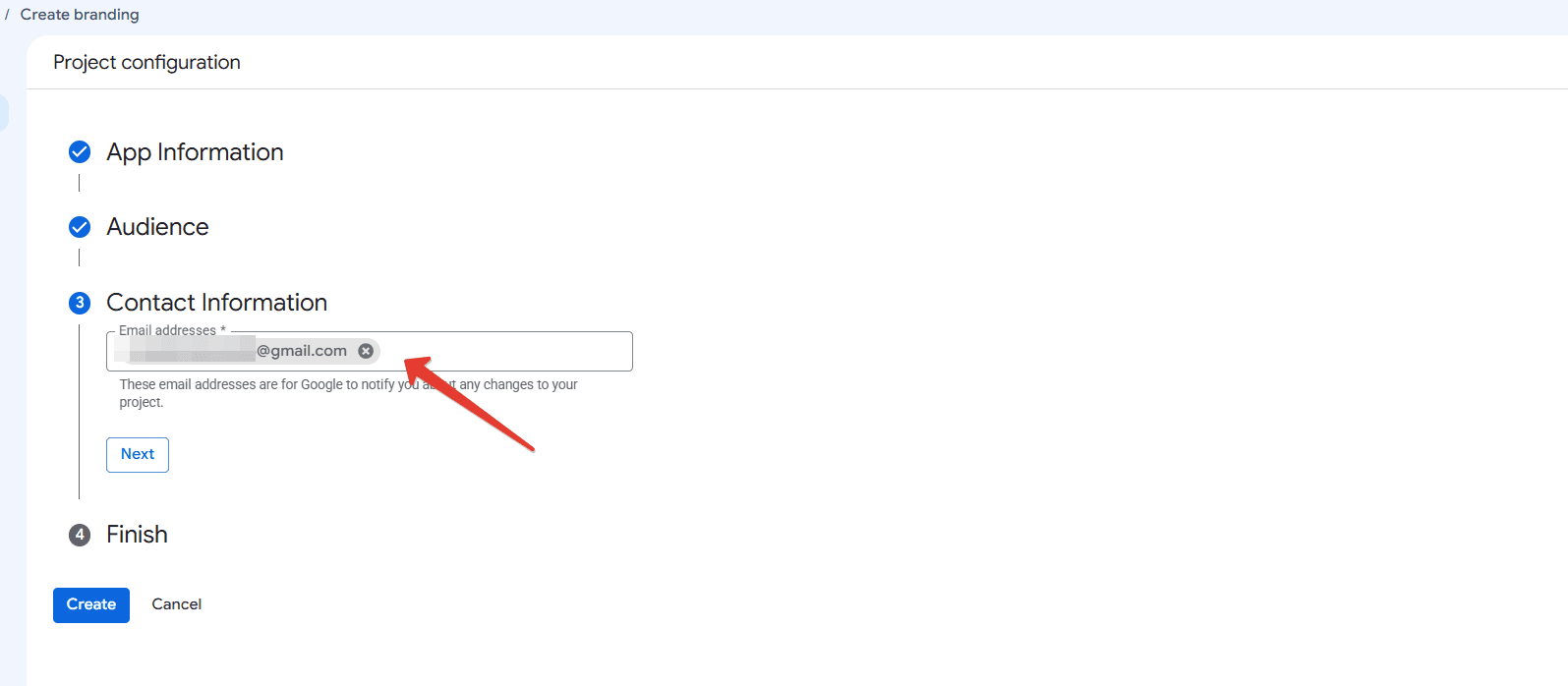
- Далее в Contact information укажите ту же почту Google, которую выбрали на предыдущем шаге и нажмите Next
- Далее в Finish проставьте галочку, нажмите на Continue, а затем на Create
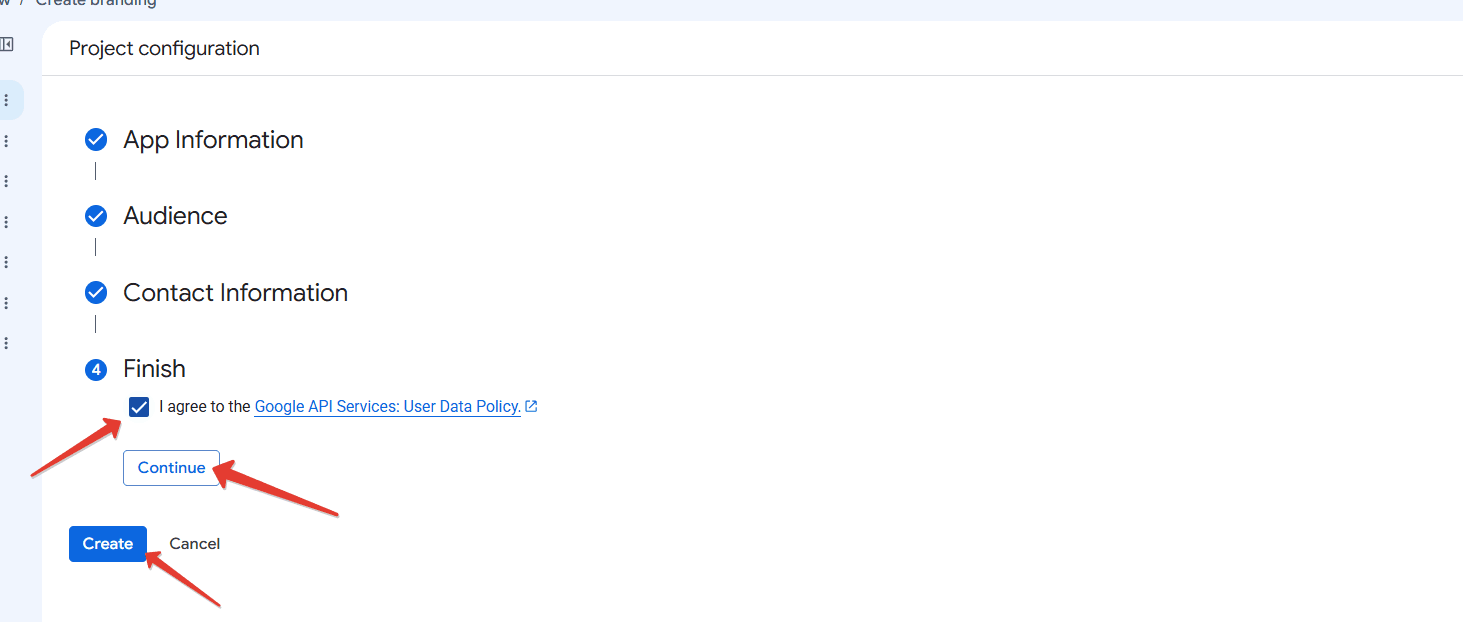
После нажатия Create нужно пройти по разделам слева и закончить настройку приложения.
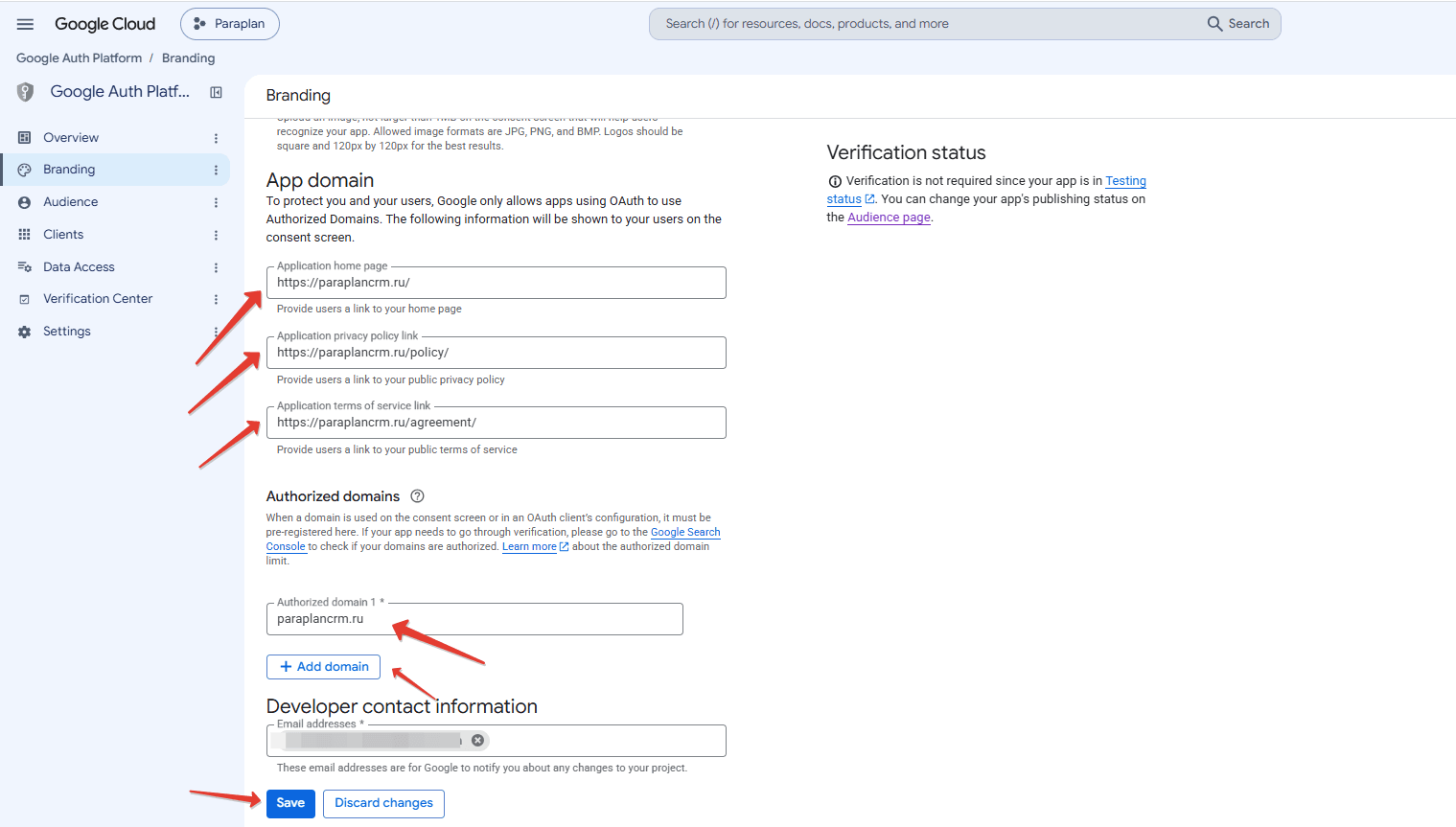
- Перейдите в Branding и заполните поля:
Application home page: https://paraplancrm.ru/
Application privacy policy link: https://paraplancrm.ru/policy/
Application terms of service link: https://paraplancrm.ru/agreement/
Затем найдите поле Authorized domains, нажмите +Add domain, укажите paraplancrm.ru и сохраните через кнопку Save
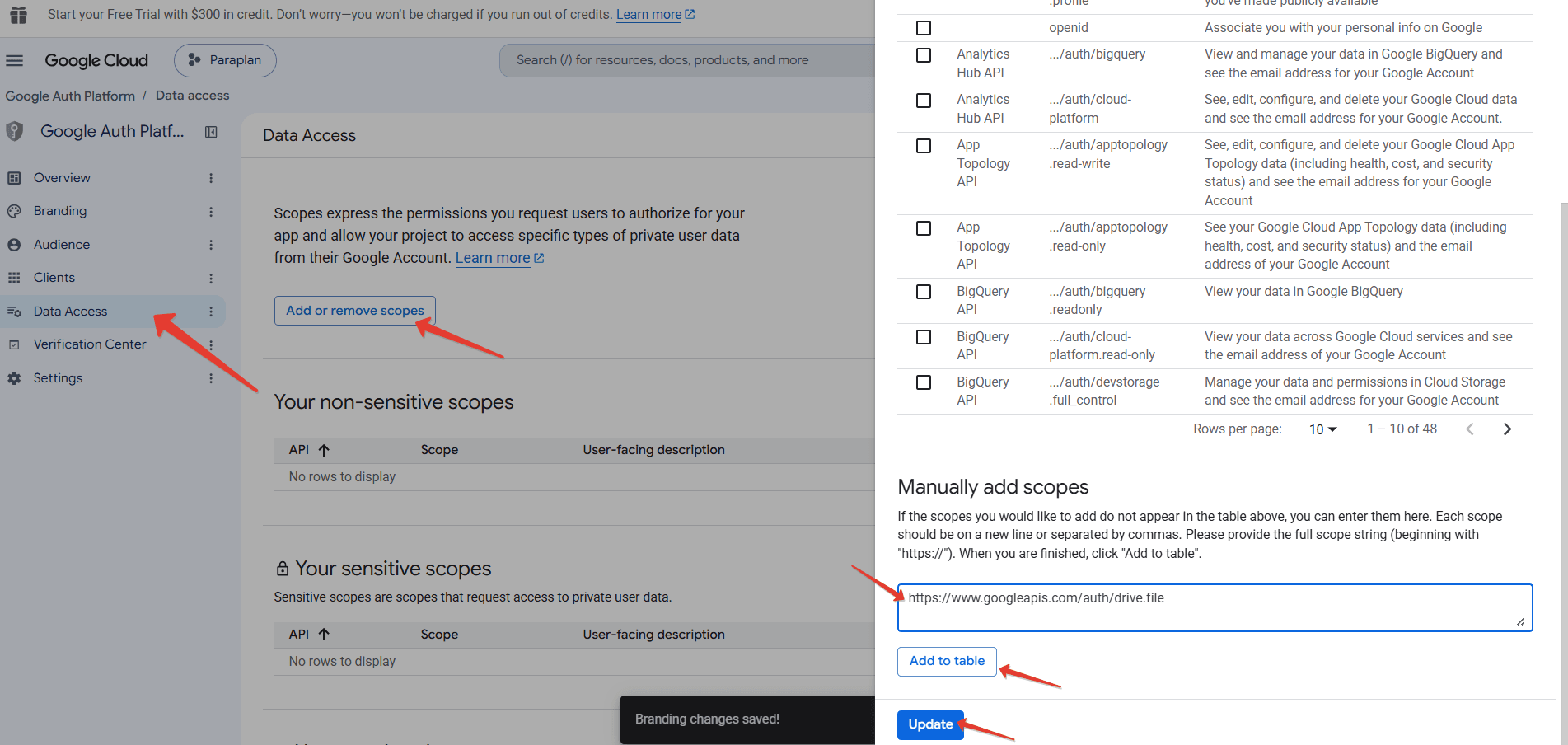
- Далее перейдите в Data Access, нажмите Add or remove scopes. В поле для ручного добавления областей доступа вставьте: https://www.googleapis.com/auth/drive.file
Нажмите Add to table, затем Update.
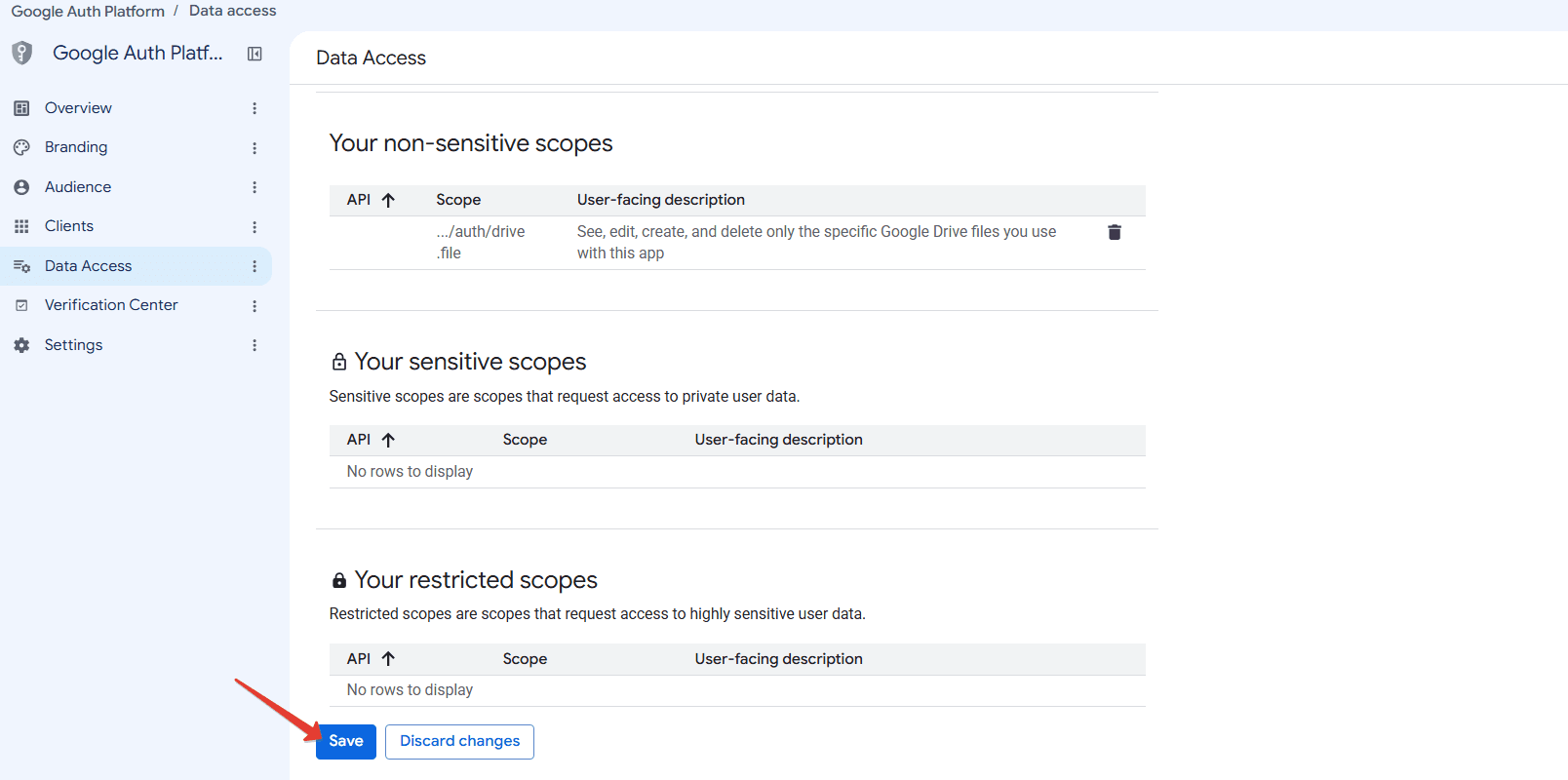
- Сохраните через кнопку Save на странице Data Access
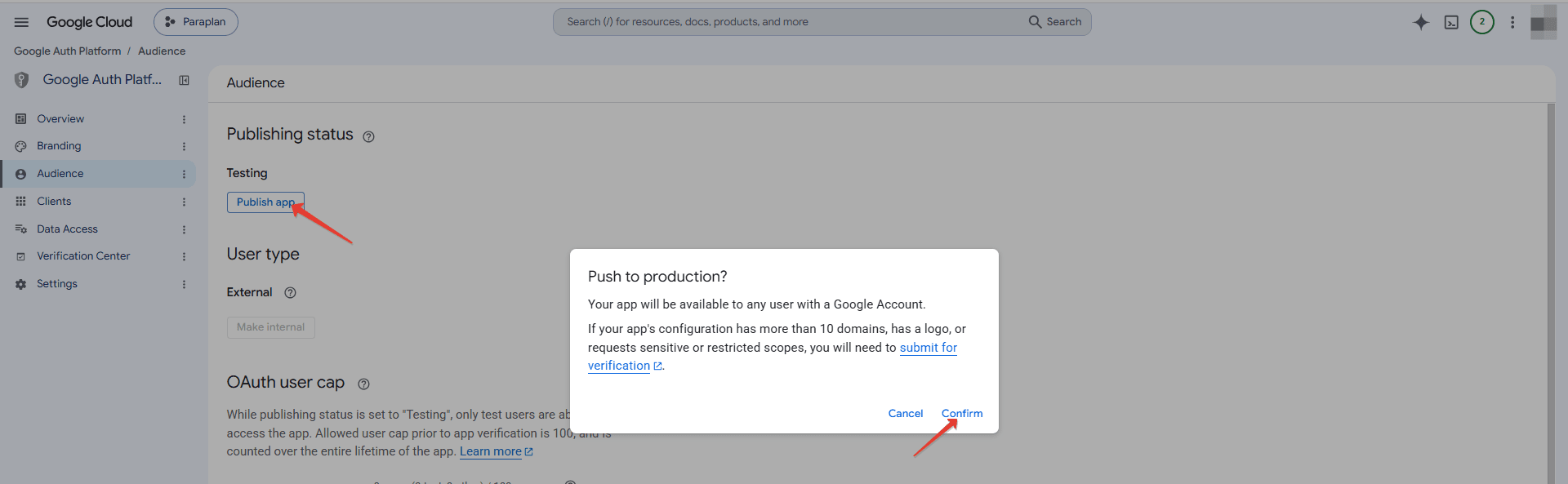
- Перейдите в раздел Audience. Проверьте, что выбран тип External. В блоке со статусом публикации нажмите Publish app и подтвердите действие, нажав на Confirm в открывшемся окне
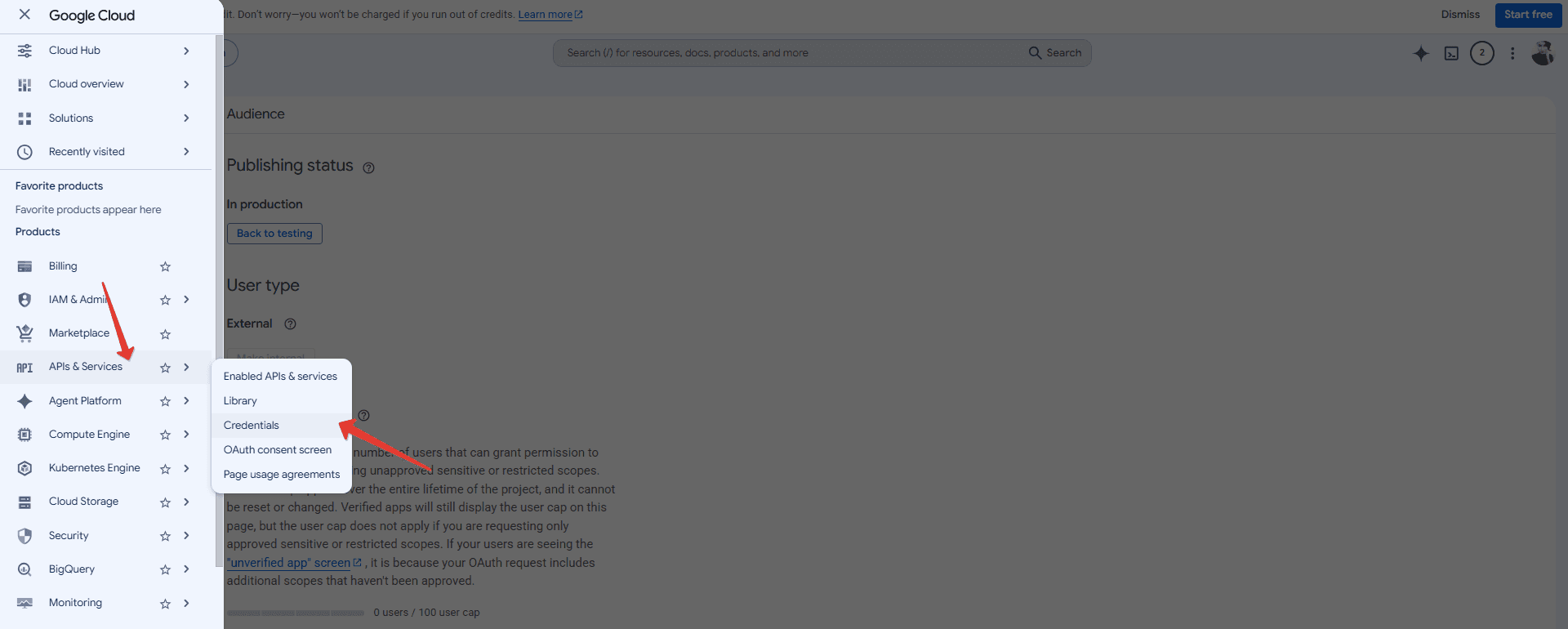
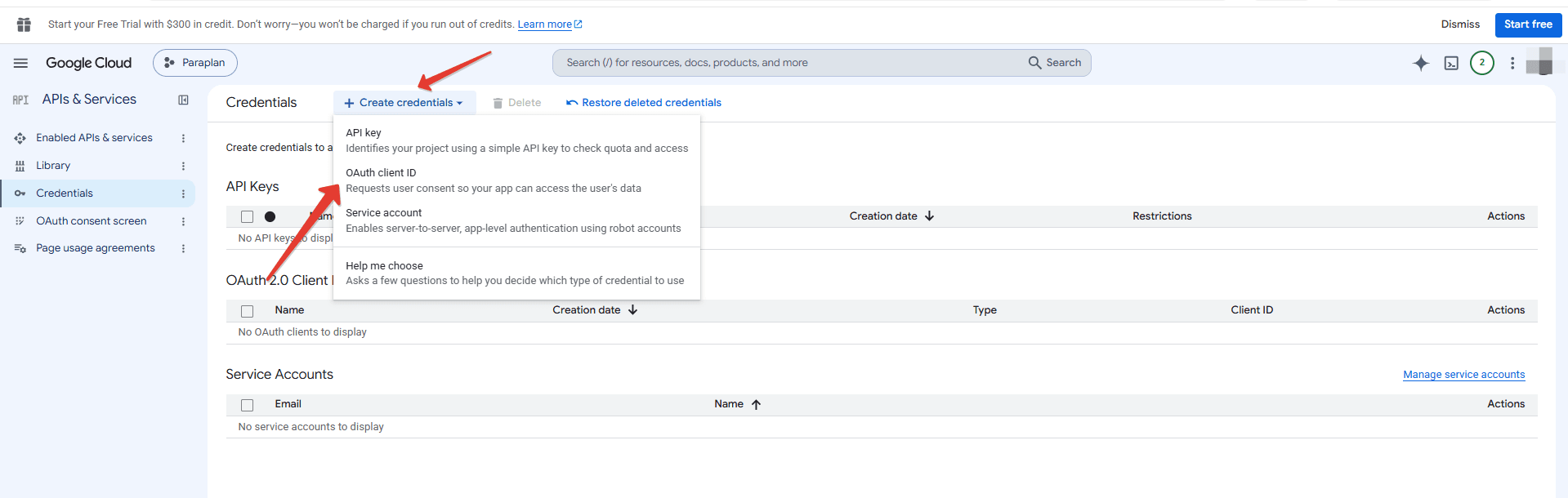
- Нажмите на три полоски в левом верхнем углу и Перейдите в APIs & Services > Credentials, затем нажмите Create credentials > OAuth client ID
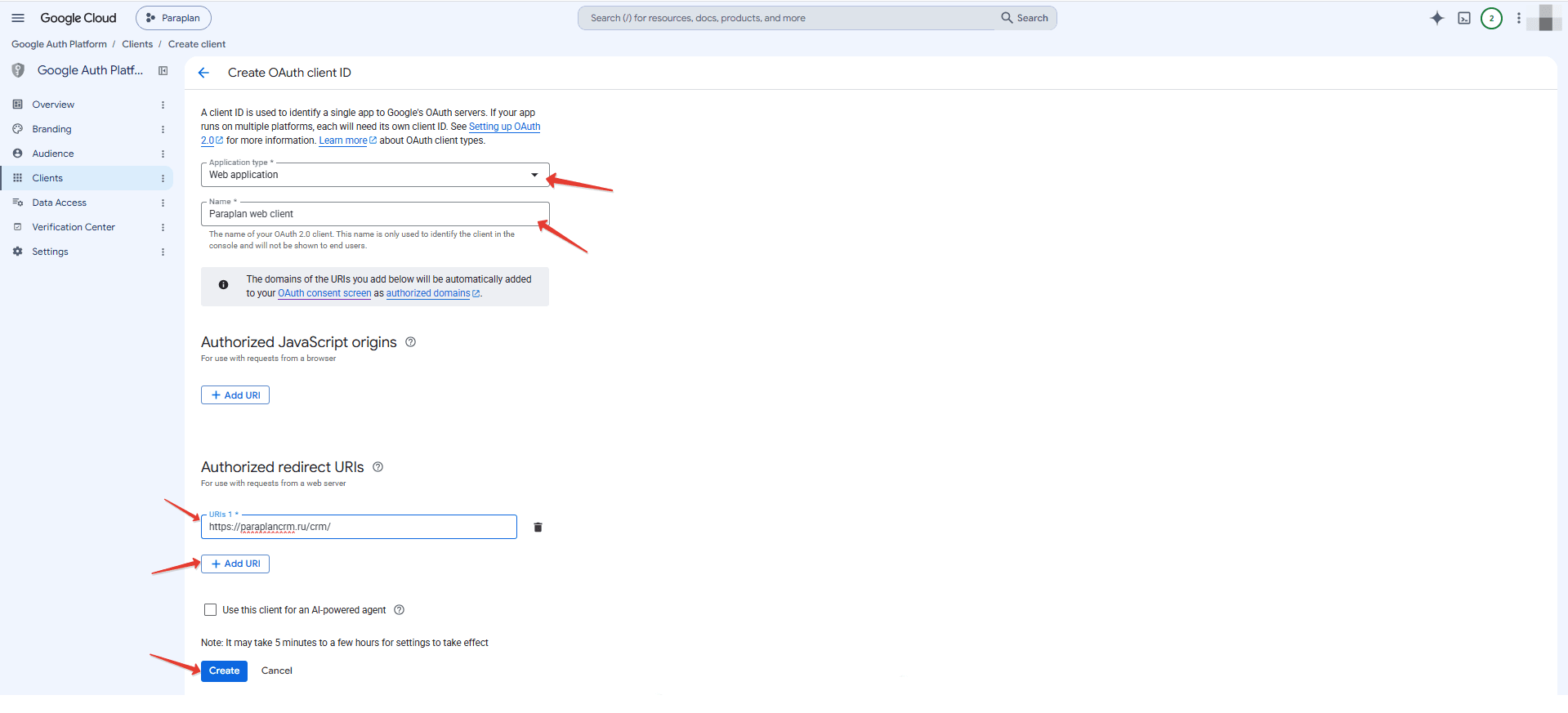
- Укажите:
Application type: Web application
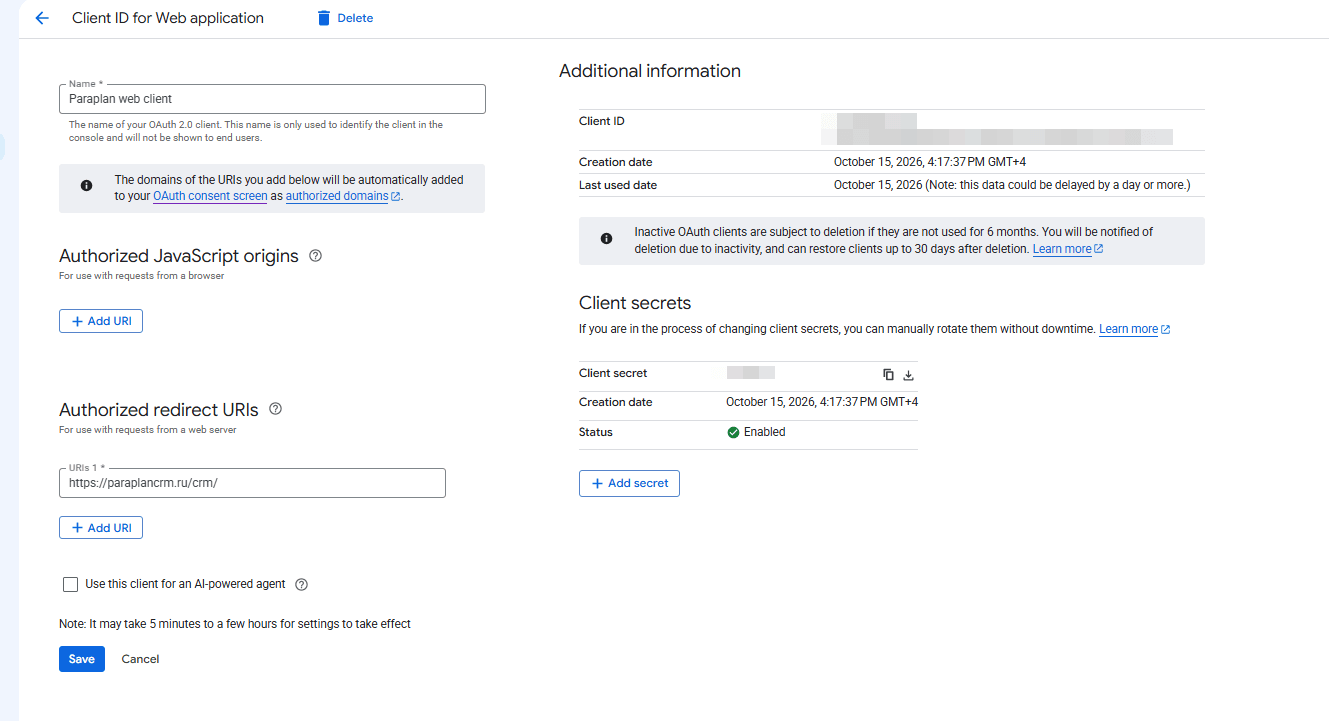
Name: например, Paraplan web client
Для заполнения Authorized redirect URIs нажмите Add URI, вставьте полностью адрес https://paraplancrm.ru/crm/ и нажмите Create
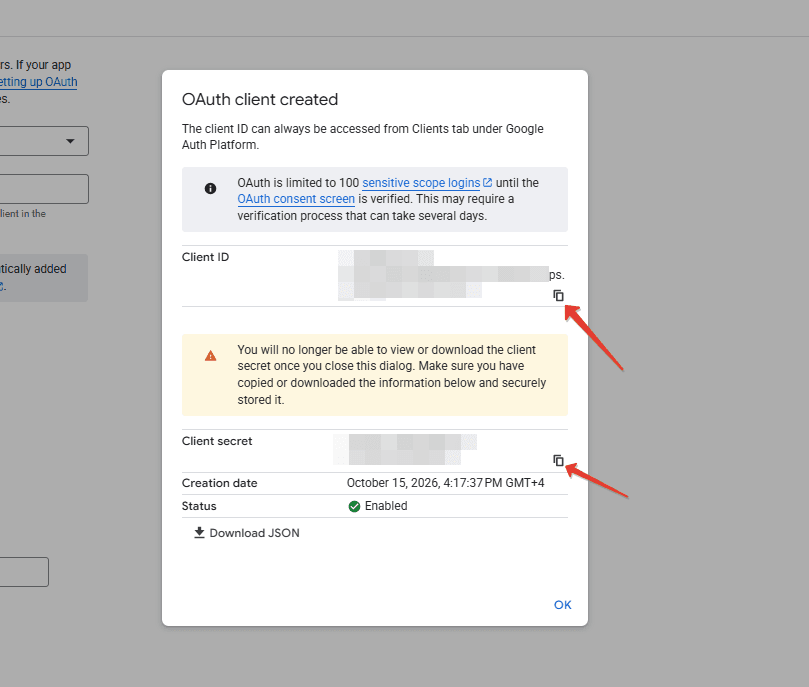
- В открывшемся окне скопируйте Client ID и Client secret и вставьте их в соответствующие поля настройки Google Drive в Параплане (Раздел Настройки, блок Облачное хранилище). В новом окне откроется вкладка, в которой нужно выбрать свой аккаунт и подтвердить выдачу доступа. Дождитесь подключения.
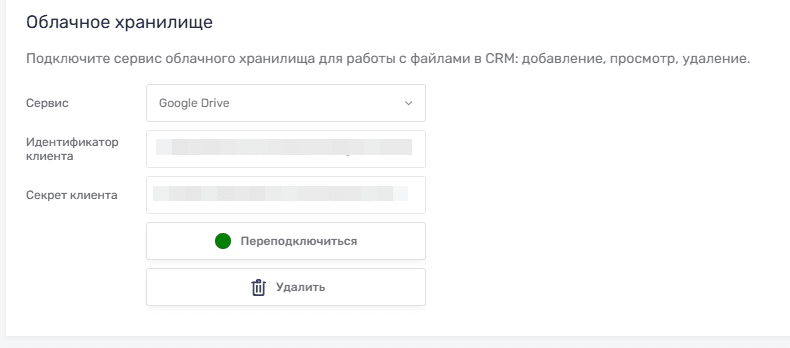
Подключение успешно завершено!
Все файлы будут храниться в папке ParaplanCRM Storage, которая будет создана автоматически после загрузки первого файла.
Важно знать: не удаляйте самостоятельно файлы из папки ParaplanCRM Storage. Рекомендуем удалять файлы только через Параплан.
В Google увидеть ваши Client ID и Client secret вы всегда сможете в меню (три горизонтальные полоски) > APIs & Services > Credentials > Paraplan web client